Bonjour, Mon client utilise actuellement Jenji et nous allons effectuer la migration vers My Silae Expense en activant le module correspondant.
Question : Un utilisateur externe, actuellement présent dans Jenji avec le statut de valideur, dispose déjà d’accès. Lors de l’activation de My Silae Expense, conservera-t-il automatiquement ses droits d’accès ?
Dans le modèle de configuration My Silae par défaut, les utilisateurs externes sont désactivés/décochés. Dois-je donc créer un nouveau modèle de configuration en activant les utilisateurs externes, ou cela n’est-il pas nécessaire puisque le paramétrage actuel de Jenji est repris lors de la migration ?
Meilleure réponse par Bruand Margaux
Bonjour,
Pour la migration de votre client de l’offre Silae Expense vers mySilae Expense, il faut que les utilisateurs internes au dossier aient bien activés leur espace mySilae Entreprise.
Pour l’utilisateur externe, il doit effectuer l’étape ci-dessous et il conservera automatiquement ses droits dans mySilae Expense :
Aide à la première connexion
Se rendre sur my.expense.silae.fr depuis un ordinateur ou ouvrir l'application mobile mySilae Expense.
Cliquer sur "Mot de passe oublié" pour définir le mot de passe.
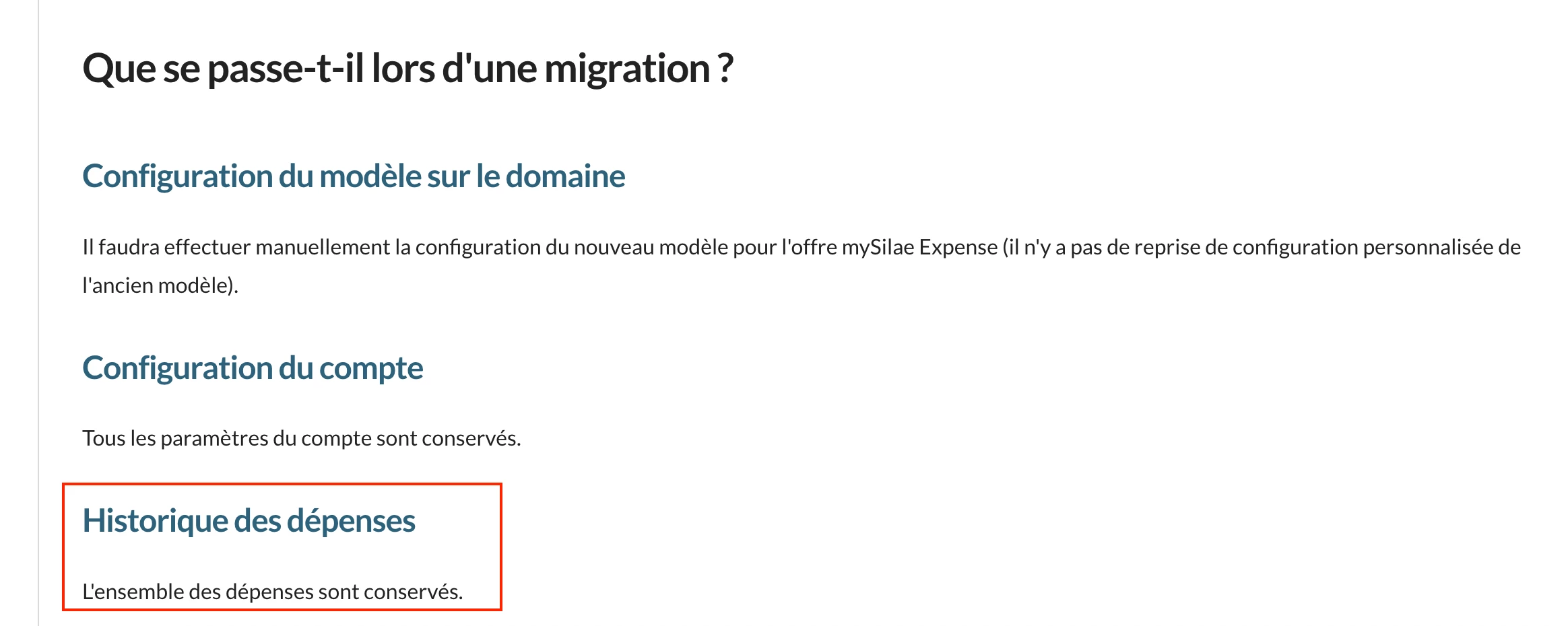
Pour la migration vous n’avez pas besoin de modifier le modèle de configuration car toute la configuration est reprise ainsi que l’historique des dépenses depuis l’instance Silae expense vers la nouvelle instance mySilae Expense.
Vous pouvez créer ou modifier le modèle existant pour des activations du module Notes de frais sur de nouveaux dossiers clients.
Vous retrouverez dans cet article le détail des actions pour la migration de l’offre.
Pour la migration de votre client de l’offre Silae Expense vers mySilae Expense, il faut que les utilisateurs internes au dossier aient bien activés leur espace mySilae Entreprise.
Pour l’utilisateur externe, il doit effectuer l’étape ci-dessous et il conservera automatiquement ses droits dans mySilae Expense :
Aide à la première connexion
Se rendre sur my.expense.silae.fr depuis un ordinateur ou ouvrir l'application mobile mySilae Expense.
Cliquer sur "Mot de passe oublié" pour définir le mot de passe.
Pour la migration vous n’avez pas besoin de modifier le modèle de configuration car toute la configuration est reprise ainsi que l’historique des dépenses depuis l’instance Silae expense vers la nouvelle instance mySilae Expense.
Vous pouvez créer ou modifier le modèle existant pour des activations du module Notes de frais sur de nouveaux dossiers clients.
Vous retrouverez dans cet article le détail des actions pour la migration de l’offre.
Pour la migration de votre client de l’offre Silae Expense vers mySilae Expense, il faut que les utilisateurs internes au dossier aient bien activés leur espace mySilae Entreprise.
Pour l’utilisateur externe, il doit effectuer l’étape ci-dessous et il conservera automatiquement ses droits dans mySilae Expense :
Aide à la première connexion
Se rendre sur my.expense.silae.fr depuis un ordinateur ou ouvrir l'application mobile mySilae Expense.
Cliquer sur "Mot de passe oublié" pour définir le mot de passe.
Pour la migration vous n’avez pas besoin de modifier le modèle de configuration car toute la configuration est reprise ainsi que l’historique des dépenses depuis l’instance Silae expense vers la nouvelle instance mySilae Expense.
Vous pouvez créer ou modifier le modèle existant pour des activations du module Notes de frais sur de nouveaux dossiers clients.
Vous retrouverez dans cet article le détail des actions pour la migration de l’offre.
Merci ! Et et est ce que tous les droits (valideur, comptable ou admin) des salariés interne sont conservés lors de la migration de jenji à my silae expense ?
Oui les droits font partie de la configuration de l’instance donc on conserve tout les droits attribués (vérificateur, valideur, comptable, admin) aux utilisateurs dans mySilae Expense.
Pour la migration de votre client de l’offre Silae Expense vers mySilae Expense, il faut que les utilisateurs internes au dossier aient bien activés leur espace mySilae Entreprise.
Pour l’utilisateur externe, il doit effectuer l’étape ci-dessous et il conservera automatiquement ses droits dans mySilae Expense :
Aide à la première connexion
Se rendre sur my.expense.silae.fr depuis un ordinateur ou ouvrir l'application mobile mySilae Expense.
Cliquer sur "Mot de passe oublié" pour définir le mot de passe.
Pour la migration vous n’avez pas besoin de modifier le modèle de configuration car toute la configuration est reprise ainsi que l’historique des dépenses depuis l’instance Silae expense vers la nouvelle instance mySilae Expense.
Vous pouvez créer ou modifier le modèle existant pour des activations du module Notes de frais sur de nouveaux dossiers clients.
Vous retrouverez dans cet article le détail des actions pour la migration de l’offre.
Merci ! Et et est ce que tous les droits (valideur, comptable ou admin) des salariés interne sont conservés lors de la migration de jenji à my silae expense ?
L’utilisateur externe même si il n’est qu’administrateur avec le statut valideur devra quand même obligatoirement Se rendre sur my.expense.silae.fr depuis un ordinateur ou ouvrir l'application mobile mySilae Expense et Cliquer sur "Mot de passe oublié" ou bien ce n’est pas necessaire ?
Lorsque j’ai effectué la migration de mon client de JENJI à Mysilae Expense, mes utilisateurs ont été activés avec leur adresse mail personnelle.
Or les adresses mails personnelles sont utilisées uniquement pour le coffre fort dans mysilaePaie et mon client utilise les adresse mails professionnelles pour s’identifier sur JENJI.
Cela a eu deux impacts :
cela a créé beaucoup plus d’utilisateurs sur Mysilae Expense que ceux qui utilisaient l’outil JENJI (les adresses mais pro étant renseignés uniquement pour le personnel concerné dans mySilae Paie)
les logins utilisateurs sur MySilae Expense sont désormais les adresses perso des salariés alors que mon client veut conserver l’ancien fonctionnement.
Avez vous une solution pour ce 2eme point ? Peux-t-on modifier le login pour utiliser l’adresse mail professionnel des salariés ?
Lorsque j’ai effectué la migration de mon client de JENJI à Mysilae Expense, mes utilisateurs ont été activés avec leur adresse mail personnelle.
Or les adresses mails personnelles sont utilisées uniquement pour le coffre fort dans mysilaePaie et mon client utilise les adresse mails professionnelles pour s’identifier sur JENJI.
Cela a eu deux impacts :
cela a créé beaucoup plus d’utilisateurs sur Mysilae Expense que ceux qui utilisaient l’outil JENJI (les adresses mais pro étant renseignés uniquement pour le personnel concerné dans mySilae Paie)
les logins utilisateurs sur MySilae Expense sont désormais les adresses perso des salariés alors que mon client veut conserver l’ancien fonctionnement.
Avez vous une solution pour ce 2eme point ? Peux-t-on modifier le login pour utiliser l’adresse mail professionnel des salariés ?
Je vous remercie pour votre aide.
Bonjour @Sarah BADIER , avez eu une réponse de SILAE sur ces points ?
Non Silae ne m’a pas fait de retour mais j’ai trouvé la solution.
Je me suis connecté sur l’espace administrateur MySilae de mon client et j’ai modifié la configuration des accès en choisissant l’adresse mail professionnelle plutôt que l’adresse mail personnelle.
Cela s’est ensuite synchroniser avec Mysilae Expense et désormais les salariés peuvent bien se connecter avec leur adresse mails professionnelle.
Les accès pour mySilae Expense reprennent la préférence par mail sur mySilae Entreprise. Si la préférence est mail personnel alors elle est reprise pour les accès dans mySilae Expense.
Deux options possibles :
Conserver le login mail personnel et désactiver dans mySilae Expense les utilisateurs qui ne doivent pas accéder à mySilae Expense.
Modifier la préférence par mail dans mySilae Entreprise pour l’email professionnel, cela s’appliquera pour l’ensemble des collaborateurs de l’entreprise y compris ceux qui ne doivent pas accéder à mySilae Expense.
Dans le cas de votre client, je pense que la première option est préférable.
Il n’est pas possible d’avoir un login personnel pour accéder à mySilae Entreprise et un login professionnel pour accéder à mySilae Expense, car c’est le même login qui est utilisé pour les deux applications.
Les accès pour mySilae Expense reprennent la préférence par mail sur mySilae Entreprise. Si la préférence est mail personnel alors elle est reprise pour les accès dans mySilae Expense.
Deux options possibles :
Conserver le login mail personnel et désactiver dans mySilae Expense les utilisateurs qui ne doivent pas accéder à mySilae Expense.
Modifier la préférence par mail dans mySilae Entreprise pour l’email professionnel, cela s’appliquera pour l’ensemble des collaborateurs de l’entreprise y compris ceux qui ne doivent pas accéder à mySilae Expense.
Dans le cas de votre client, je pense que la première option est préférable.
Il n’est pas possible d’avoir un login personnel pour accéder à mySilae Entreprise et un login professionnel pour accéder à mySilae Expense, car c’est le même login qui est utilisé pour les deux applications.
Cordialement Bruand Margaux
@Bruand Margaux Ou doit on régler cette préférence ? Merci
Les accès pour mySilae Expense reprennent la préférence par mail sur mySilae Entreprise. Si la préférence est mail personnel alors elle est reprise pour les accès dans mySilae Expense.
Deux options possibles :
Conserver le login mail personnel et désactiver dans mySilae Expense les utilisateurs qui ne doivent pas accéder à mySilae Expense.
Modifier la préférence par mail dans mySilae Entreprise pour l’email professionnel, cela s’appliquera pour l’ensemble des collaborateurs de l’entreprise y compris ceux qui ne doivent pas accéder à mySilae Expense.
Dans le cas de votre client, je pense que la première option est préférable.
Il n’est pas possible d’avoir un login personnel pour accéder à mySilae Entreprise et un login professionnel pour accéder à mySilae Expense, car c’est le même login qui est utilisé pour les deux applications.
Cordialement Bruand Margaux
@Bruand Margaux Ou doit on régler cette préférence ? Merci
Bonjour,
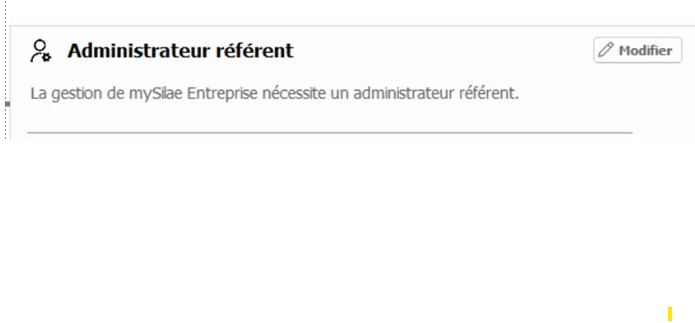
Il faut aller dans l’espace administrateur référent du client et configurer les accès :
Pour moi, cela a fonctionné et tous les salariés ont donc désormais accès à Mysilae Expense avec leur adresse mail pro.
Ils doivent simplement se connecter sur la nouvelle plateforme : my.expense.silae.fr et ils retrouvent leur paramétrage et leur historique.
Inscrivez-vous
Vous avez déjà un compte d'utilisateur ? Connexion