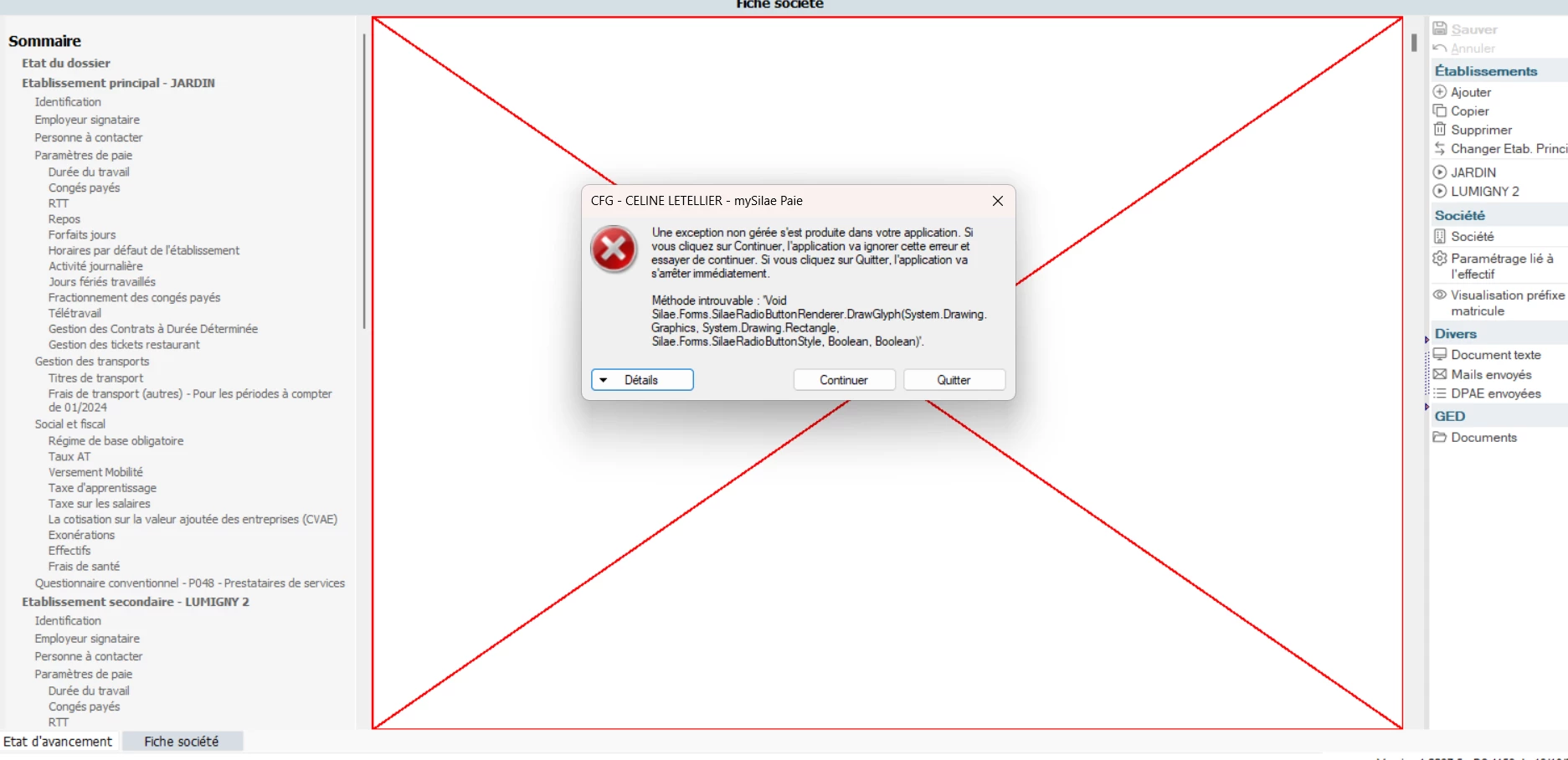
Bonjour
j’ai cette fenetre à chaque fois que je veux rentrer dans la fiche société, ainsi que dans les fiches salariés et peu importe le dossier… enrevanche je peux calculer les paies
Quelqu’un a déjà eu ce souci ??
Merci d’avance

Bonjour
j’ai cette fenetre à chaque fois que je veux rentrer dans la fiche société, ainsi que dans les fiches salariés et peu importe le dossier… enrevanche je peux calculer les paies
Quelqu’un a déjà eu ce souci ??
Merci d’avance
Meilleure réponse par Anthony Petit
Bonjour,
Pourriez-vous essayer de nettoyer, supprimer et réinstaller le Silaeboot svp ?
Voci la procédure :
Il semblerait que le problème puisse être lié à des paramètres de sécurité ou de configuration du poste de travail. Pouvez-vous vérifier les points suivants :
Dans un premier temps, il convient de redémarrer le poste.
Il convient d'appliquer les procédures de la fiche Résoudre un problème de connexion, notamment supprimer le répertoire 2.0 sur le poste concerné par le souci.


Il convient d'activer le composant Clickonce sur le navigateur Microsoft Edge sur le poste en question.

Il convient de choisir n'importe où dans l'origine des applications :

Il est possible qu'il conviendra d'aller dans les paramètres du système d’exploitation pour désactiver le contrôle Intelligent des applications ( Smart Control ) :

Il convient de se connecter avec l'adresse de sous-domaine de connexion du domaine sur le navigateur Microsoft Edge :

Il convient de supprimer le Silaeboot du poste (Paramètres > Applications > Saisie Silae dans la barre de recherche > Clic droit > Désinstaller).
Et de supprimer le fichier BOOT dans le ProgramData.
Si vous ne trouvez pas le fichier, il convient de suivre d'abord cette procédure :
Il convient d'activer le dossier en allant dans l'option de l'explorateur de fichiers:


Après cela, il convient de faire la manipulation. Le dossier apparaîtra.
Le dossier d'installation des fichiers du logiciel se situe dans le répertoire suivant : C:\ProgramData\SILAE\BOOT :

Il conviendra de supprimer tous les fichiers/dossiers présent dans le dossier BOOT, afin que lors de la prochaine ouverture, le logiciel s'ouvre comme lors d'une première connexion.
Puis, il convient d'installer Silaeboot, logiciel qui permet de lancer Silae sans passer par le navigateur :
Pour installer le Silaeboot, il convient de cliquer sur la pièce jointe et de suivre la procédure ci-dessous :
https://download.silae.fr/resources/silaebootinstall.msi
1. Ouvrir le fichier téléchargé :

2. Suivre les étapes de l’assistant d’installation en cliquant sur « Suivant ». Le programme propose de créer un raccourci bureau.
Ensuite, il convient d'activer la coche « Création d’un raccourci sur le bureau », saisir l’URL de la plateforme souhaitée, c'est-à-dire 2si.silae.fr puis cliquer sur « Valider ». Cliquer ensuite sur « Next ».

3. Enfin, vous terminez l’installation en cliquant sur « Installer ». Le raccourci « SilaeClient » est alors disponible sur le bureau.

Sinon, si votre environnement le permet, nous vous invitons à passer par la connexion via MSIX :
Installer et lancer mySilae Paie
FAQ De ClickOnce à MSIX : Une migration au service de la sécurité et de la fiabilité
Première connexion ? Cliquez sur le bouton Communauté dans My Silae Gestionnaire de Paie pour vous connecter.
Besoin d'aide ? Cliquez ici
Enter your E-mail address. We'll send you an e-mail with instructions to reset your password.